Голосовой ввод
Задачу можно не набирать, а надиктовать: Koda Desktop записывает звук с микрофона, распознаёт речь и вставляет готовый текст в поле запроса. Это удобно, когда формулировка длинная, руки заняты или проще объяснить на словах, чем печатать.
Как надиктовать запрос
- Нажмите кнопку слева от кнопки отправки.
- Если система спросит разрешение на доступ к микрофону, разрешите его.
- Говорите. Рядом с кнопкой идёт таймер записи.
- Нажмите кнопку ещё раз, чтобы остановить запись и отправить её на распознавание.
- Распознанный текст добавляется в конец черновика — проверьте его и при необходимости поправьте перед отправкой.
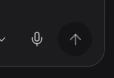
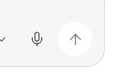
Кнопка микрофона слева от кнопки отправки
Распознанный текст никогда не отправляется сам: он лишь дополняет черновик, а решение об отправке остаётся за вами.
Состояния записи
- Запускаем микрофон… — кнопка показывает индикатор, пока поднимается аудиовход;
- во время записи кнопка превращается в квадрат, а рядом идёт таймер вида
1:24; - Распознаём аудио… — запись отправлена на распознавание, кнопка занята индикатором;
- если запись или распознавание не удалось, причина показывается подсказкой на самой кнопке.
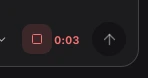
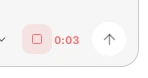
Идущая запись: кнопка-квадрат и таймер
Пока запись идёт или распознаётся, отправка сообщения недоступна — дождитесь результата или остановите запись.
Ограничения
- одна запись — до 10 минут: по истечении времени запись останавливается и распознаётся автоматически;
- для распознавания нужен вход в аккаунт Koda — аудио отправляется в сервис распознавания Koda;
- кнопка скрыта, если запись недоступна: в приложении нет подходящего аудиовхода для вашей платформы;
- если кнопка есть, но запись не начинается, проверьте разрешение на доступ к микрофону в настройках операционной системы.
Запись и переключение чатов
Запись привязана к текущему чату. Переключение чата или проекта останавливает запись и отменяет распознавание: поздний результат не попадёт в черновик другого разговора. Закрытие окна и выход из приложения тоже отменяют начатую запись.