MCP-серверы
Во вкладке MCP настраиваются MCP-серверы — источники дополнительных инструментов агента.
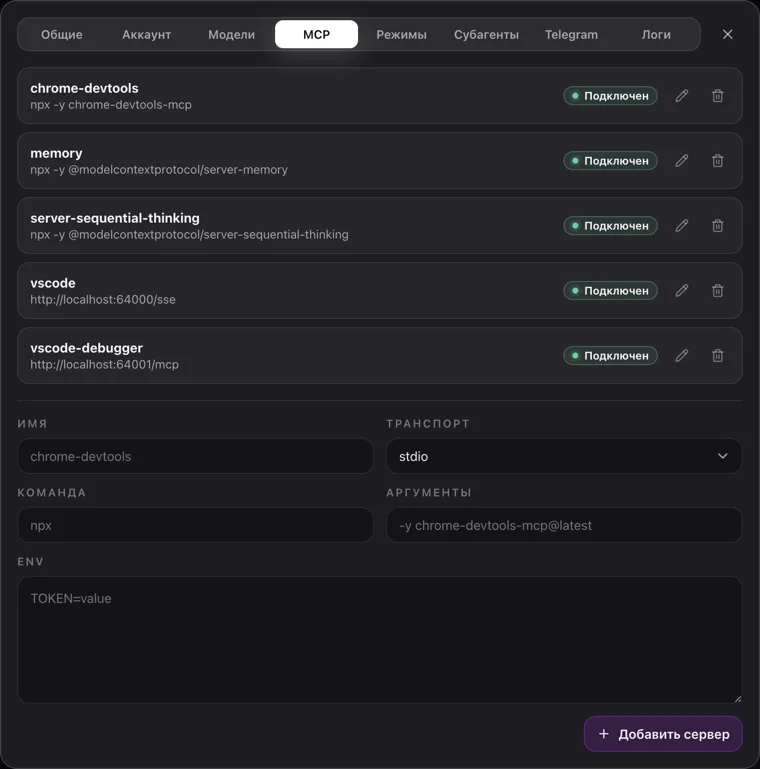
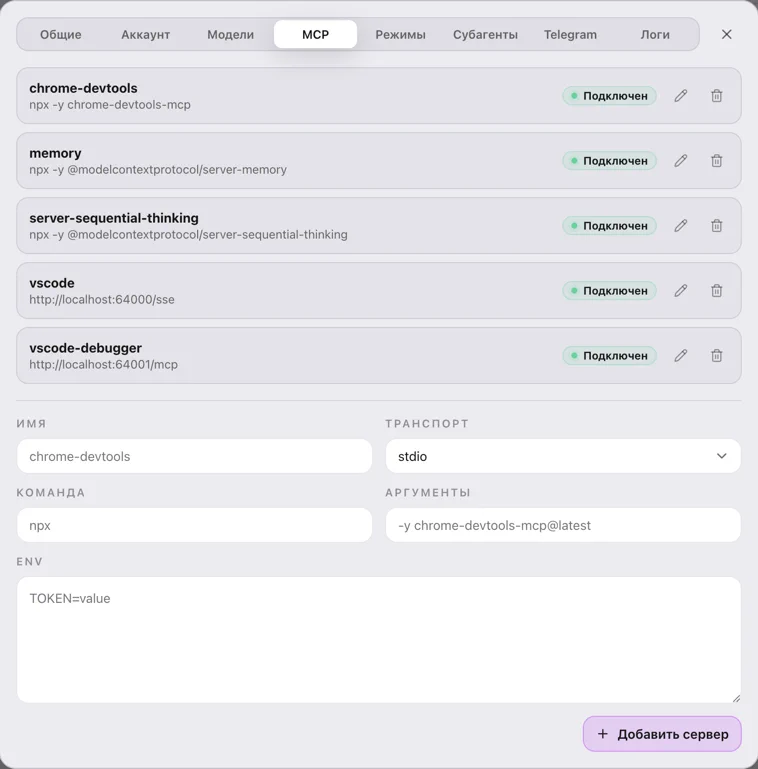
Вкладка «MCP» окна настроек с примерами настроенных MCP-серверов
Список серверов
Для каждого сервера показываются:
- имя — например,
chrome-devtools; - краткое описание конфигурации — команда с аргументами для
stdioили адрес дляHTTP/SSE; - индикатор состояния — цветная точка с подписью, например Доступен, Ошибка подключения или Выключен глобально;
- переключатель включения сервера, кнопка обновления функций, иконка карандаша для редактирования и иконка корзины для удаления.
Если серверов пока нет, вкладка предлагает добавить первый в форме ниже.
Функции сервера
У сервера можно раскрыть список Функции — это отдельные инструменты, которые он предоставляет. Переключатель рядом с функцией включает и выключает её глобально: выключенная функция не передаётся агенту ни в одном чате.
Кнопка обновления рядом с сервером заново опрашивает список функций. Если сервер недоступен, приложение показывает ошибку и последний полученный список функций.
Статусы подключения
Полный список статусов и их значений — в разделе Статусы подключения страницы MCP-серверов.
Добавление и редактирование
Форма внизу вкладки содержит общие поля:
- Имя — короткое имя сервера (например,
chrome-devtools): латиница, цифры, точка, дефис и подчёркивание, до 80 символов; - Транспорт —
stdio,HTTPилиSSE— определяет, какие поля появятся далее.
Остальные поля зависят от выбранного транспорта.
Запускает MCP-сервер как дочерний процесс на вашем компьютере.
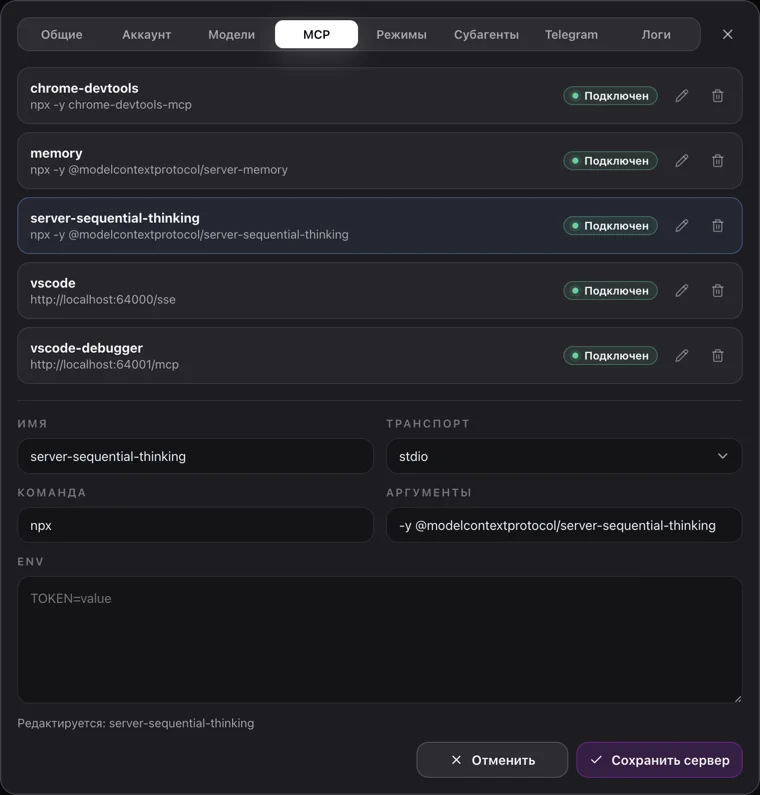
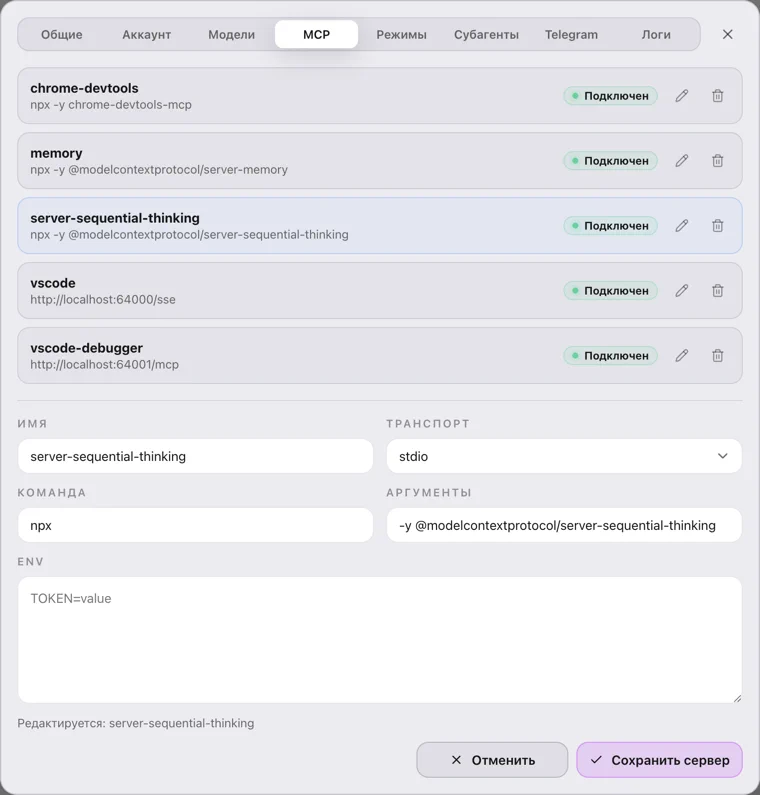
Форма добавления сервера с транспортом stdio
Поля:
- Команда — исполняемый файл или команда (например,
npx); - Аргументы — параметры команды (например,
-y chrome-devtools-mcp@latest); - Env — переменные окружения в формате
KEY=value, по одной на строку (например,TOKEN=value).
Подключается к MCP-серверу, запущенному отдельно, по HTTP.
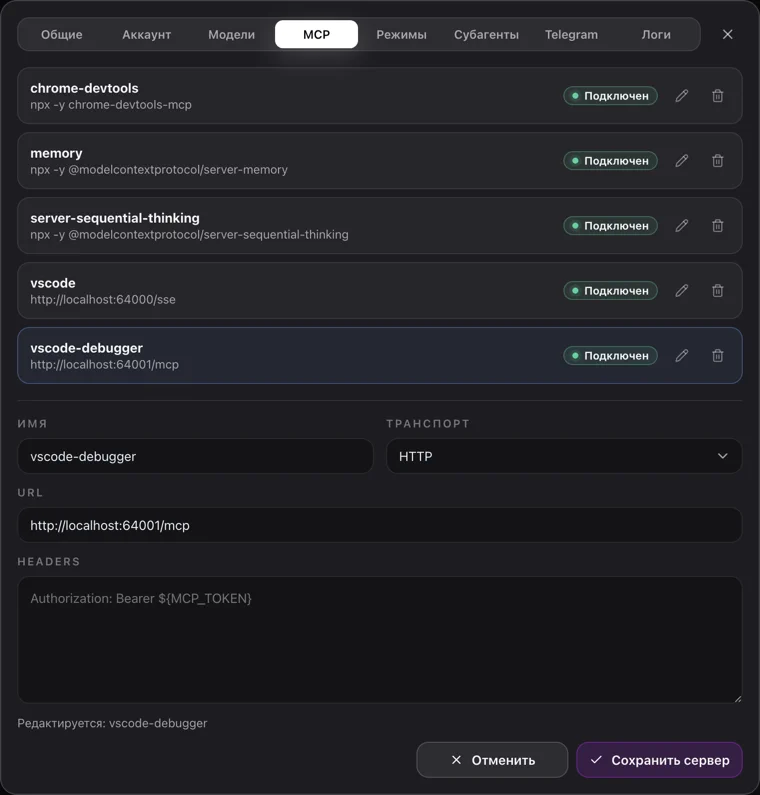
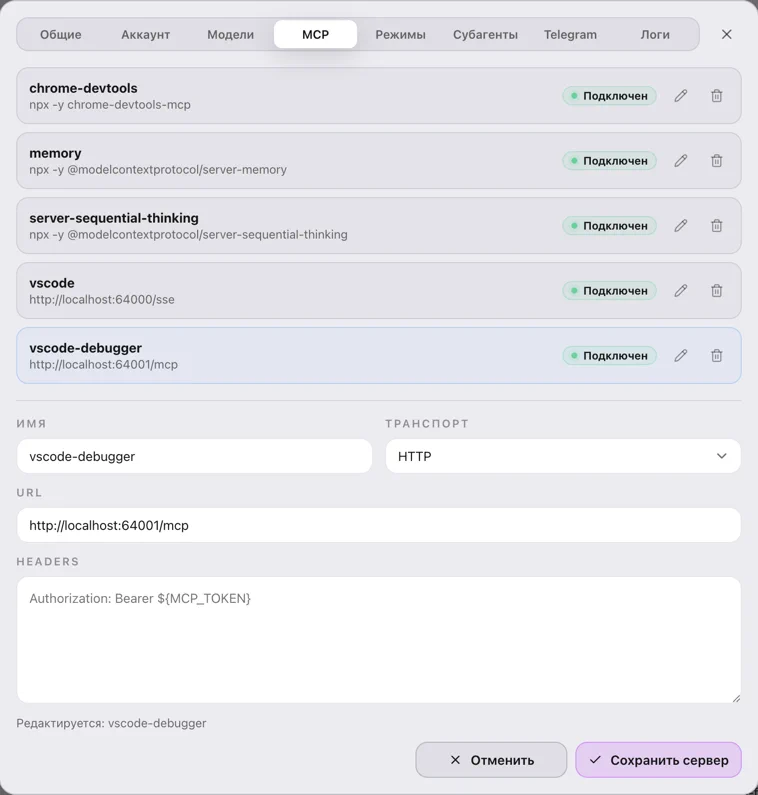
Форма добавления сервера с транспортом HTTP
Поля:
- URL — адрес сервера (например,
https://example.com/mcp); - Headers — HTTP-заголовки в формате
Name: value, по одному на строку (например,Authorization: Bearer …).
Подключается к MCP-серверу через Server-Sent Events — более старый транспорт для серверов, которые не поддерживают HTTP.
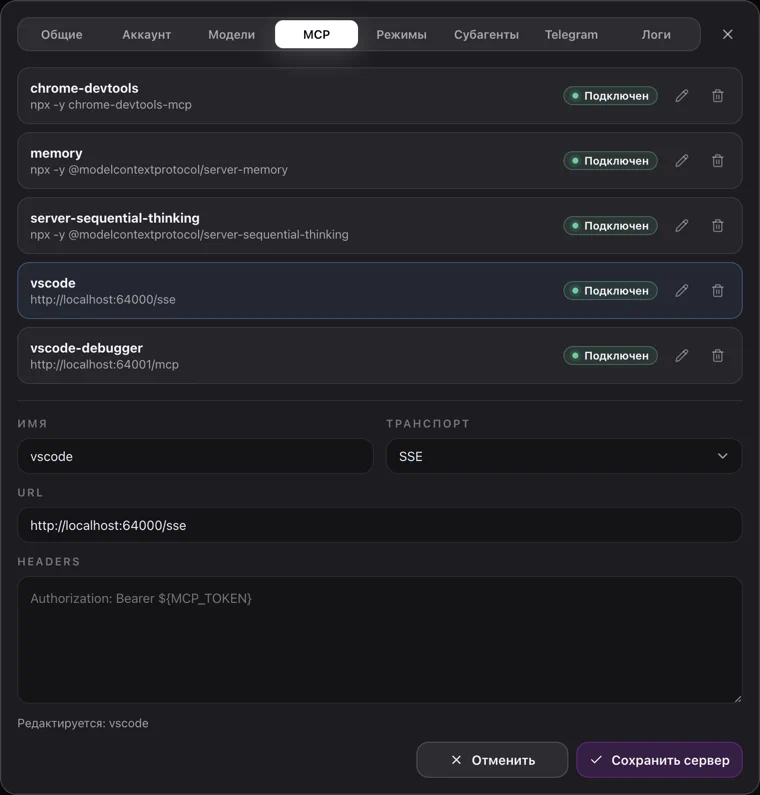
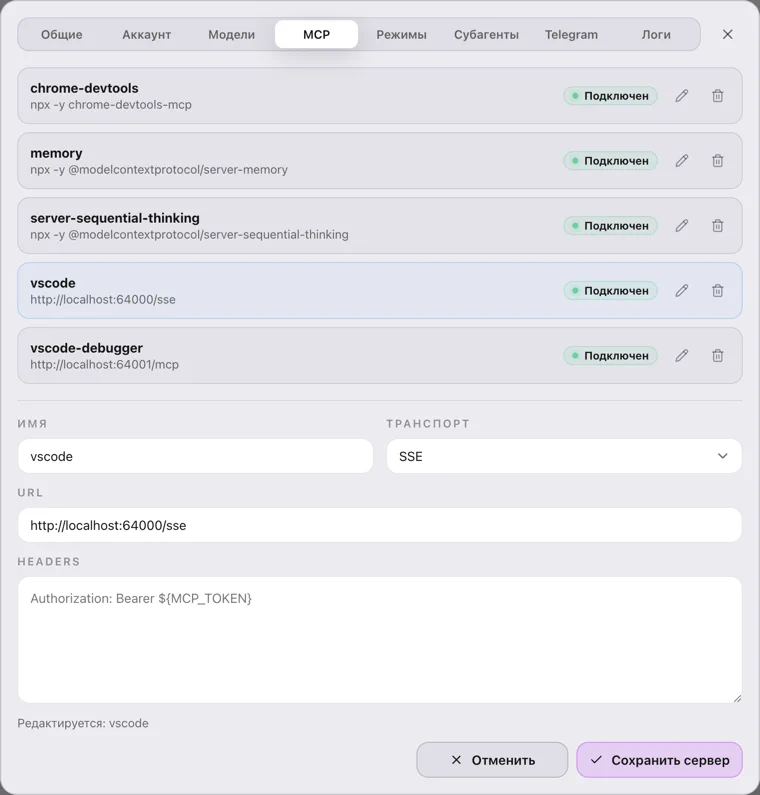
Форма добавления сервера с транспортом SSE
Поля те же, что и для HTTP:
- URL — адрес сервера;
- Headers — HTTP-заголовки в формате
Name: value, по одному на строку.
Сохранение
После заполнения полей нажмите Добавить сервер — сервер появится в списке выше.
При редактировании существующего сервера:
- форма заполняется его данными, а над кнопками появляется пометка «Редактируется: <имя>»;
- кнопка меняется на Сохранить сервер, рядом появляется кнопка Отменить — она возвращает форму в режим добавления.
При ошибке под формой появляется сообщение с описанием проблемы.
Подробнее — на странице MCP-серверы
Там описано, когда нужен MCP, как использовать серверы в агенте и что означают статусы подключения.