Модели
Во вкладке Модели подключаются собственные OpenAI-совместимые модели. После подключения модель появляется в списке выбора моделей в композере.
Вкладка доступна после входа в аккаунт. Список подключённых моделей загружается из CLI.

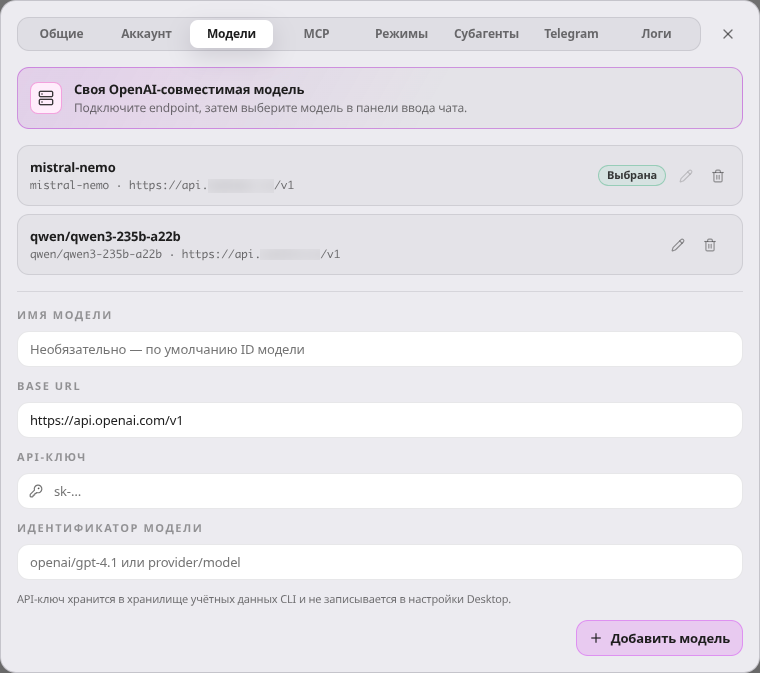
Вкладка «Модели» окна настроек с примерами настроенных моделей
Контекст модели
Секция Контекст модели в верхней части вкладки задаёт максимальную длину контекста для моделей.
По умолчанию используются рекомендованные лимиты моделей. Чтобы задать свои значения, включите переключатель Настроить длину контекста моделей, выберите модель и укажите Максимальный контекст, токены.
Под полем показываются границы: рекомендованное значение по умолчанию и максимум для выбранной модели. Лимит применяется при использовании этой модели, начиная со следующего запроса, и сохраняется отдельно для каждой модели.
Настройка требует поддержки CLI
Если установленная версия Koda CLI не отдаёт данные о контексте моделей, секция предложит обновить CLI.
Добавление модели
- Откройте Настройки → вкладка Модели.
-
Заполните поля:
- Имя модели — название модели в списке выбора, необязательное
если оставить пустым, используется идентификатор модели; - Base URL — адрес API-сервера
должен начинаться сhttp://илиhttps://, например,https://api.example.com/v1; - API-ключ — ключ доступа к API
например,sk-…, обязателен для новой модели; - Идентификатор модели — идентификатор модели
например,openai/gpt-4.1илиprovider/model; - Размер контекста, токены — максимальный контекст модели, необязательное
если оставить пустым, значение определяется автоматически.
- Имя модели — название модели в списке выбора, необязательное
-
Нажмите Добавить модель.
Поле Base URL заранее заполнено адресом https://api.openai.com/v1 — замените его на адрес вашего провайдера, если он отличается.
API-ключ не записывается в настройки Desktop.
Он хранится в защищённом хранилище учётных данных CLI и используется только для доступа к указанному Base URL.
После сохранения под формой появляется подтверждение «Модель добавлена в список». При ошибке под формой появляется сообщение с описанием проблемы.
Подсказка списка моделей
При вводе идентификатора приложение может предложить список доступных моделей с указанного эндпоинта — выберите подходящую из списка или введите вручную.
Подсказки появляются, когда заполнены Base URL и API-ключ: приложение опрашивает эндпоинт и показывает найденные модели в выпадающем списке под полем. Пока идёт запрос, рядом с названием поля вращается индикатор загрузки. Если эндпоинт недоступен или не отвечает, подсказки не появятся — введите идентификатор вручную.
Список моделей
Для каждой подключённой модели показываются имя, идентификатор, Base URL и размер контекста, если он задан. Рядом с моделью, выбранной в текущем чате, стоит пометка Выбрана.
- иконка карандаша открывает редактирование модели;
- иконка корзины удаляет модель.
Модель, выбранную в текущем чате, сначала нельзя редактировать: выберите другую модель, чтобы изменить её параметры.
Если пользовательских моделей пока нет, список показывает соответствующую заглушку.
Редактирование модели
При нажатии на карандаш форма внизу заполняется данными модели, а кнопка меняется на Сохранить модель. Рядом появляется кнопка Отменить — она возвращает форму в режим добавления.
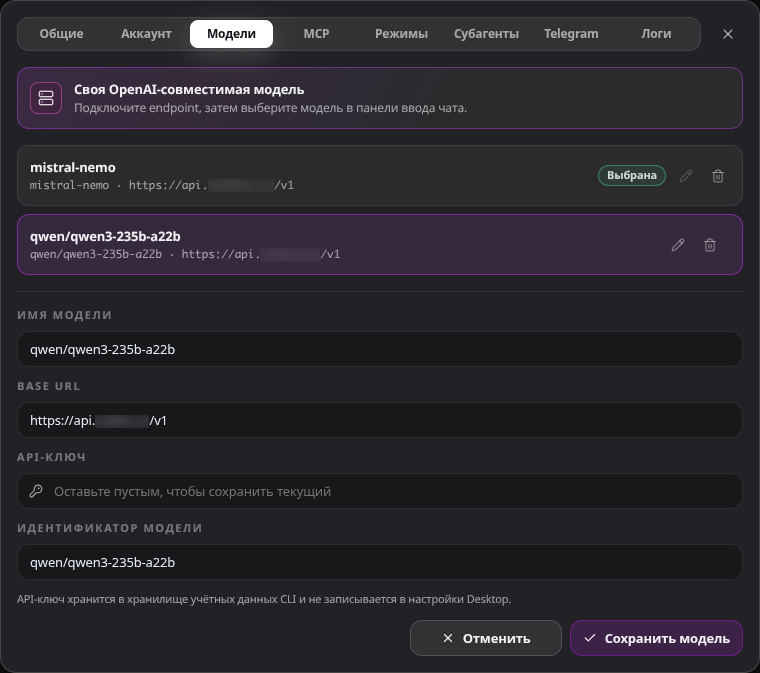
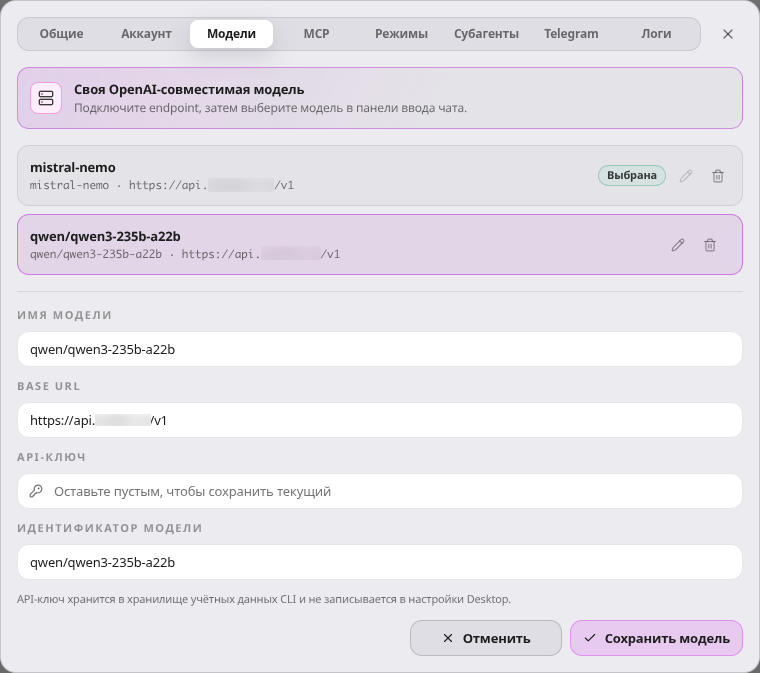
Форма изменения модели
При редактировании можно оставить поле API-ключа пустым, чтобы сохранить текущий. Чтобы заменить ключ, введите новый — старый будет перезаписан.
После сохранения под формой появляется подтверждение «Настройки модели сохранены».
Удаление модели
Иконка корзины удаляет модель. Перед удалением приложение запросит подтверждение.
Если удаляемая модель выбрана в текущем чате, чат автоматически переключится на автоматический выбор модели.
О выборе модели, её стоимости и размышлениях — в разделе Модель на странице агента.
Собственные модели также поддерживаются в Koda CLI
Подробнее — в разделе Сторонние модели документации CLI.